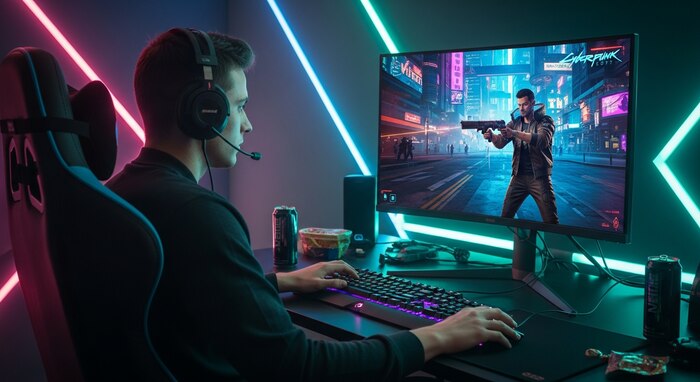
Tras más de cuatro años en el mercado, Windows 11 se ha optimizado para ofrecer una experiencia más fluida y eficiente para los videojuegos, gracias a diversas actualizaciones y herramientas específicas. Configurar correctamente el sistema puede marcar la diferencia entre una partida promedio y una experiencia de juego de alto rendimiento.
El modo de Juego de Windows 11 detecta automáticamente cuando se ejecuta un videojuego y minimiza procesos que puedan interferir en el rendimiento, bloqueando tareas no esenciales como actualizaciones en segundo plano. Para activarlo, los usuarios deben acceder a Configuración > Juegos. Esta función es clave para un entorno de juego más competitivo.
Para quienes prefieren jugar en ventana, Windows 11 permite optimizar el rendimiento en ese modo, reduciendo la latencia y mejorando la respuesta. Esta opción se encuentra en Configuración > Sistema > Pantalla > Gráficos y es recomendable activarla para una experiencia más rápida.
La aceleración por hardware, que permite a la GPU asumir una mayor carga durante los juegos, también ayuda a liberar recursos del procesador. Se puede activar en Configuración > Sistema > Pantalla > Gráficos > Configuración avanzada.
Otra configuración importante es ajustar la tasa de refresco del monitor en Configuración > Sistema > Pantalla > Pantalla avanzada, de acuerdo con las capacidades del hardware, para garantizar mayor fluidez y evitar cuellos de botella visuales. Además, es fundamental verificar que la resolución del monitor coincida con su configuración nativa para mantener la calidad de imagen.
El modo de energía también influye en el rendimiento. Windows por defecto establece un modo equilibrado, pero los gamers que buscan máxima potencia pueden cambiarlo a ‘Máximo rendimiento’ desde el Panel de control > Hardware y sonido > Opciones de energía, aunque esto aumenta el consumo eléctrico.
Para optimizar la experiencia, desactivar la grabación automática de clips en segundo plano puede liberar recursos. La opción está en Configuración > Juegos > Capturas y es recomendable desactivarla si se presentan caídas de rendimiento.
Reducir las aplicaciones que se inician automáticamente en Configuración > Aplicaciones > Inicio ayuda a mejorar los tiempos de arranque y a dedicar más recursos a los juegos. Solo mantener los programas indispensables contribuye a un rendimiento más eficiente.
Las notificaciones emergentes, que pueden interrumpir durante la partida, pueden bloquearse activando el modo ‘No molestar’ en Configuración > Sistema > Notificaciones, asegurando una experiencia sin interrupciones.
Por último, mantener actualizados los drivers, especialmente los de la tarjeta gráfica, en las páginas oficiales de los fabricantes, garantiza compatibilidad y estabilidad. Esta práctica es esencial para aprovechar las mejoras tecnológicas y obtener el mejor rendimiento en videojuegos con Windows 11.